
いきとーよは、アプリを開くだけで安否確認ができるシンプルなアプリです。 設定した日数を過ぎてもアプリを開かなかった場合、緊急連絡先に自動で通知が届きます。お届けするのは、見守り期間を過ぎた翌朝と、その翌朝の2回まで。緊急連絡先の方に毎日のように通知が届くようなことはありません。
ご利用に必要なもの
- スマートフォン(iPhone または Android)
- 緊急連絡先になってくれる方(LINEまたはメール)
いきとーよの設定方法をわかりやすく解説します
いきとーよは、アプリを開くだけで安否確認ができるシンプルなアプリです。 設定した日数を過ぎてもアプリを開かなかった場合、緊急連絡先に自動で通知が届きます。お届けするのは、見守り期間を過ぎた翌朝と、その翌朝の2回まで。緊急連絡先の方に毎日のように通知が届くようなことはありません。
ご利用に必要なもの
アプリをダウンロード
App Store または Google Play から「いきとーよ」をダウンロードします。

お名前を入力
緊急連絡先に表示される名前を入力します。ニックネームでも大丈夫です。
見守り期間を選ぶ(任意)
1〜7日から選べます。この期間チェックインがないと、緊急連絡先に通知されます。
通知を許可
「始める」をタップすると通知許可の確認が表示されます。リマインダーを受け取るために許可してください。
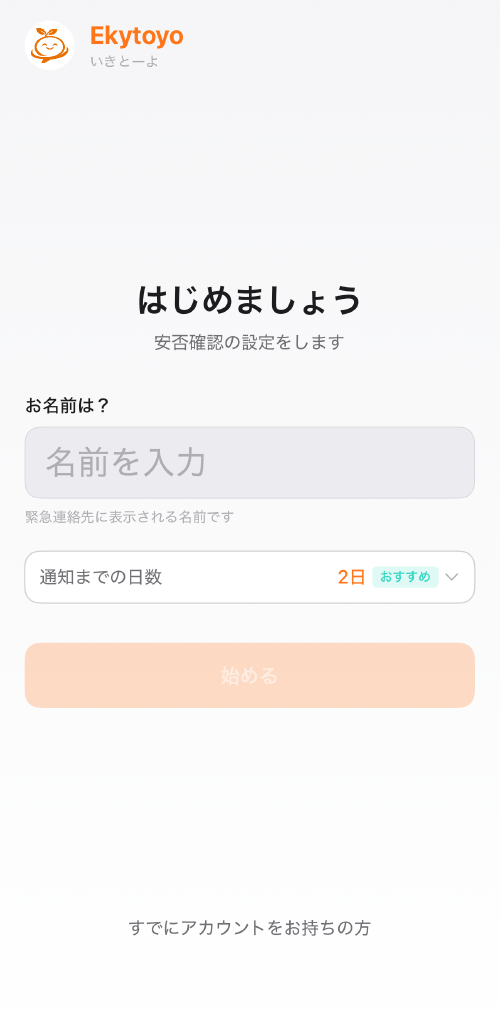
名前を入力
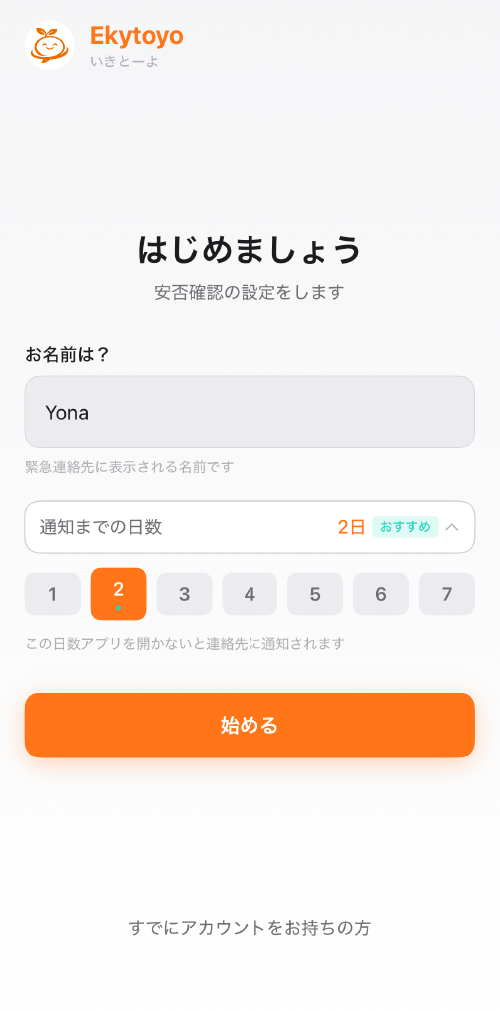
見守り期間を選択
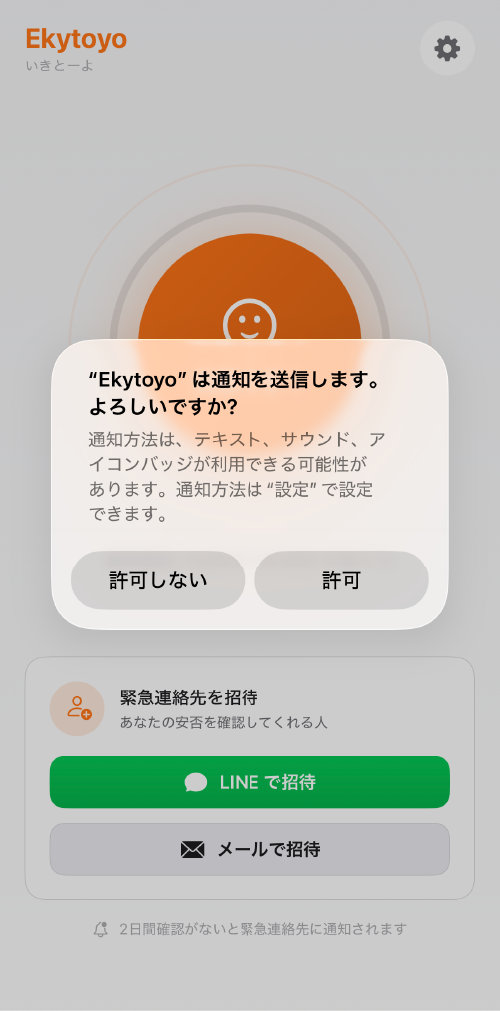
通知を許可
チェックインはとても簡単。アプリを開くだけで完了します。 ボタンを押す必要はありません。
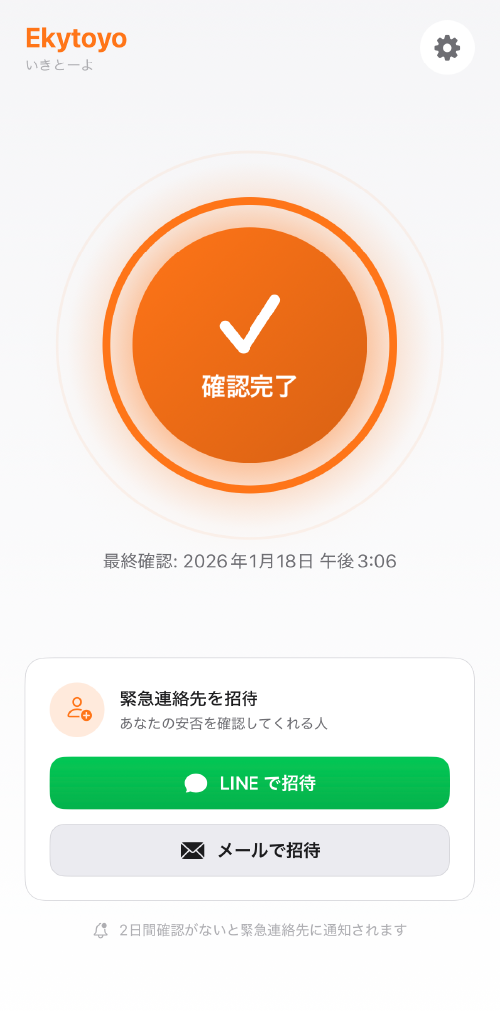
アプリを開くとチェックイン完了
チェックインを忘れないよう、毎日決まった時間に通知を受け取れます。 設定画面からオン/オフや時刻を変更できます。
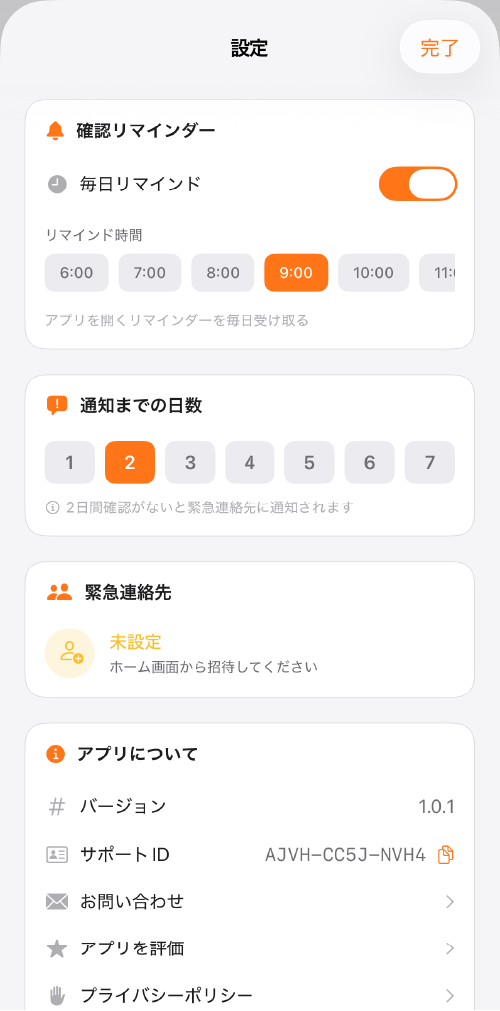
リマインダーの設定
緊急連絡先は、あなたに何かあった時に通知を受け取る方です。 LINEまたはメールで招待できます。
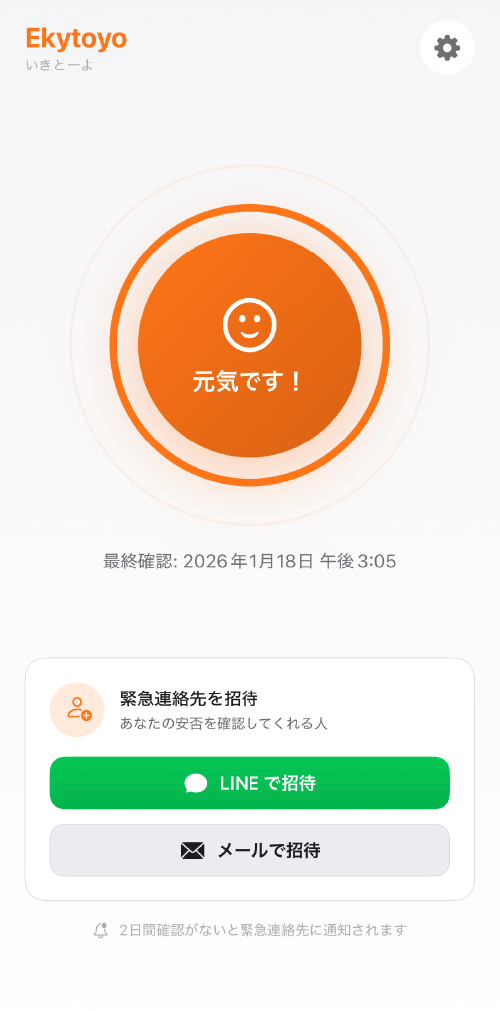
招待方法を選択
「LINEで招待」をタップ
LINEが開き、招待メッセージを送る相手を選びます。
相手がリンクをタップ
相手に招待メッセージが届きます。リンクをタップしてもらいます。
LINEでログイン
相手がLINEでログインすると、登録が完了します。
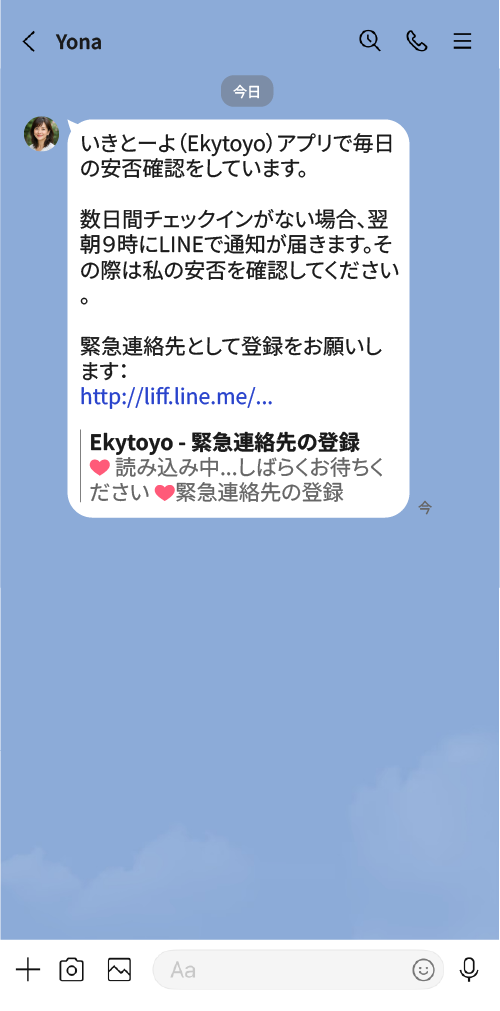
相手に届くメッセージ
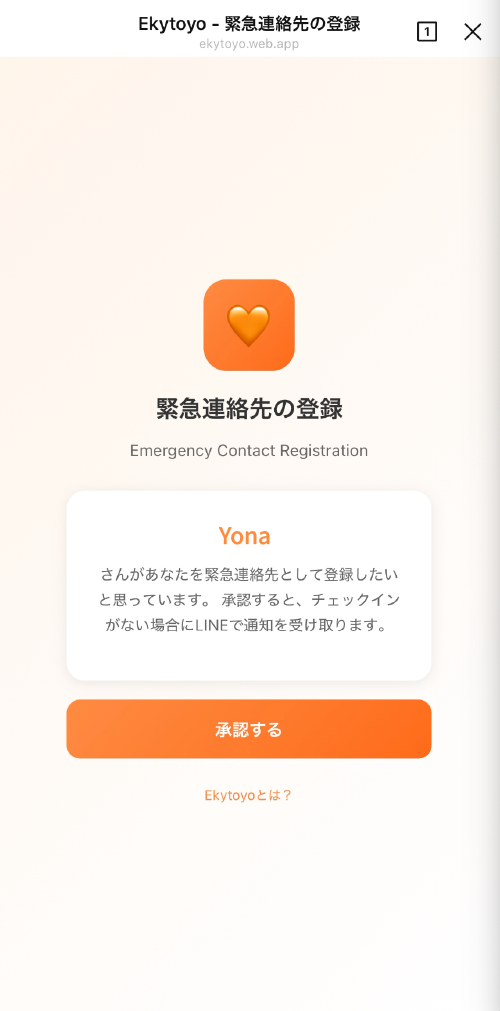
LINEで認証
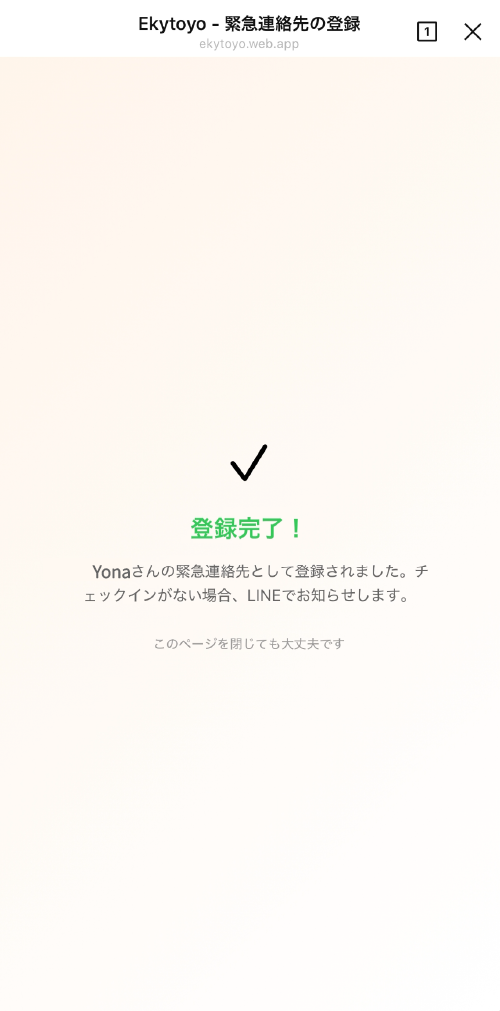
登録完了
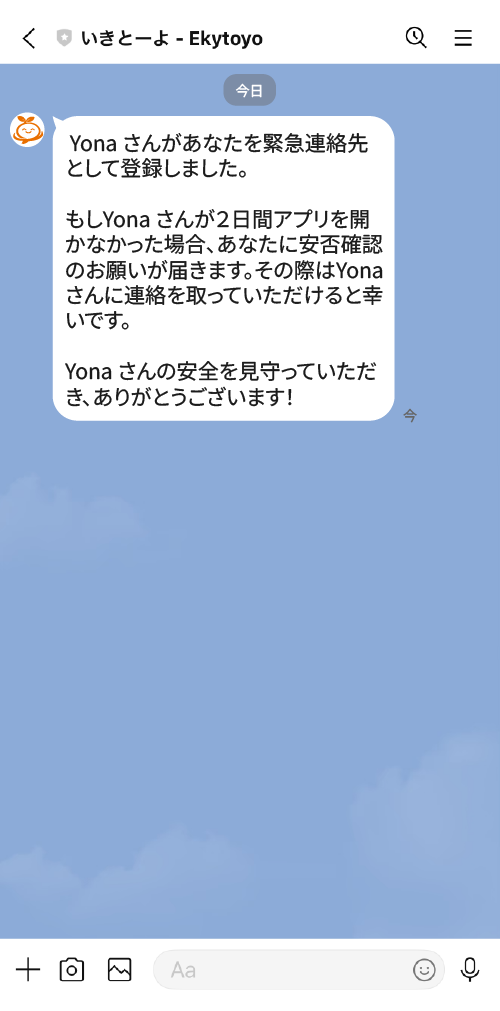
登録完了の通知
「メールで招待」をタップ
相手のメールアドレスを入力します。
登録完了
メールアドレスを入力すると、自動で登録が完了します。相手に確認メールが届きます。
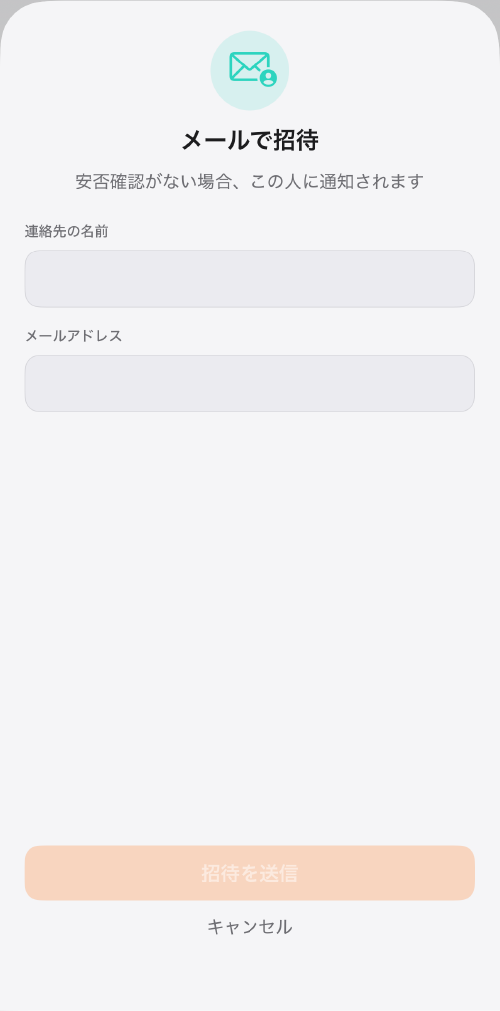
メールアドレスを入力
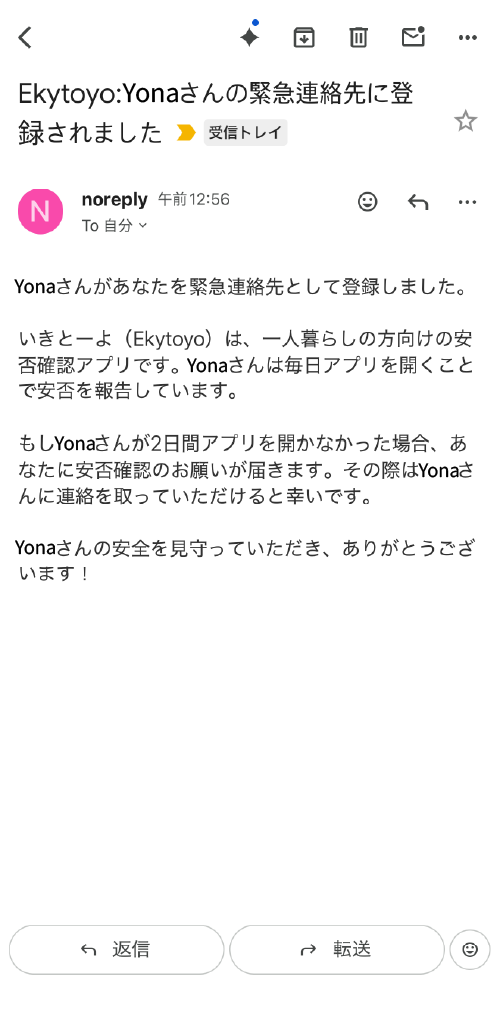
相手に届く確認メール
設定画面から、見守り期間や緊急連絡先を変更できます。
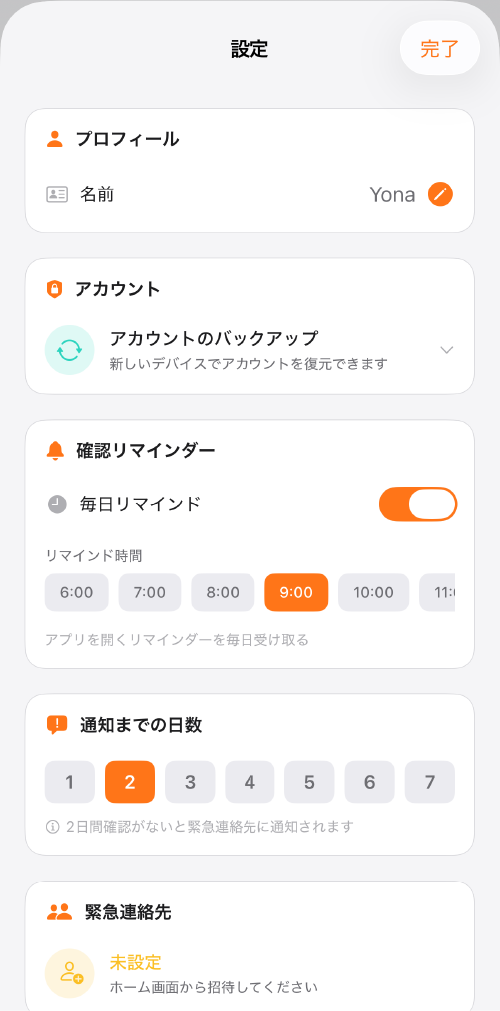
設定画面
設定画面の「緊急連絡先」セクションから、現在の連絡先を解除できます。 解除すると、相手にも通知が届きます。新しい連絡先を招待するには、再度招待を行ってください。
設定画面の一番下にある「アカウント削除」から、アカウントを完全に削除できます。 削除すると、すべてのデータが消去され、緊急連絡先にも通知されます。
機種変更やアプリの再インストールに備えて、AppleまたはGoogleアカウントを連携しておくと、 アカウントを復元できます。複数の端末で同じアカウントを使うこともできます。
設定画面の「セキュリティ」セクションから、AppleまたはGoogleアカウントを連携できます。
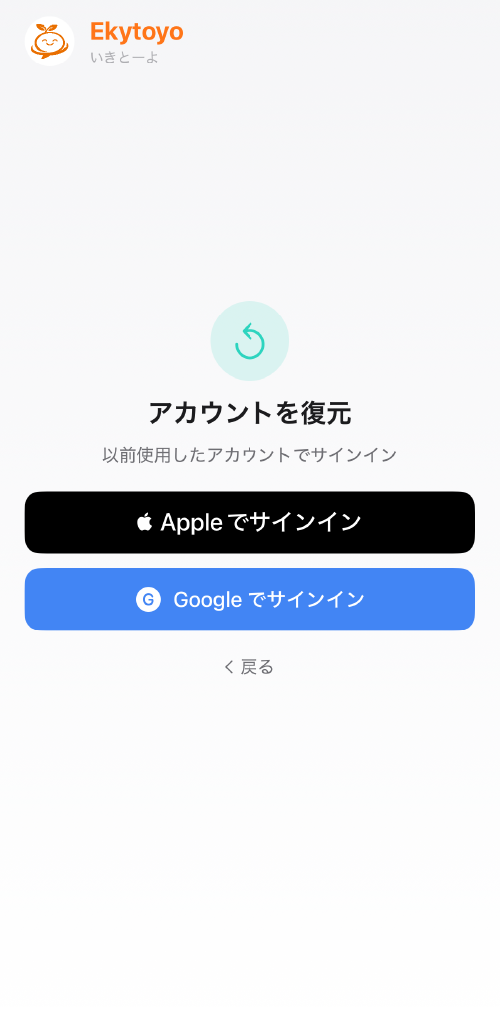
アカウントを連携
アプリを再インストールした際、初期設定画面で「アカウントをお持ちの方」をタップし、 連携済みのAppleまたはGoogleアカウントでログインすると、アカウントを復元できます。
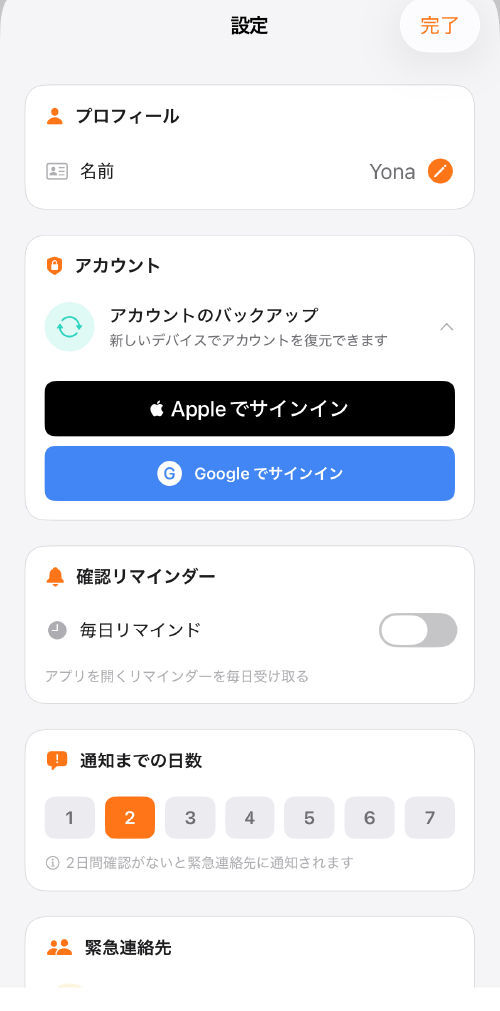
アカウントを復元
このセクションは、緊急連絡先として登録された方向けの説明です。
設定された見守り期間を過ぎてもチェックインがない場合、LINEまたはメールで通知が届きます。通知は、見守り期間を過ぎた翌朝と、その翌朝の2回まで。続けて毎日のように届くようなことはありませんので、安心してお受け取りください。 通知を受け取ったら、電話や訪問などで安否を確認してください。
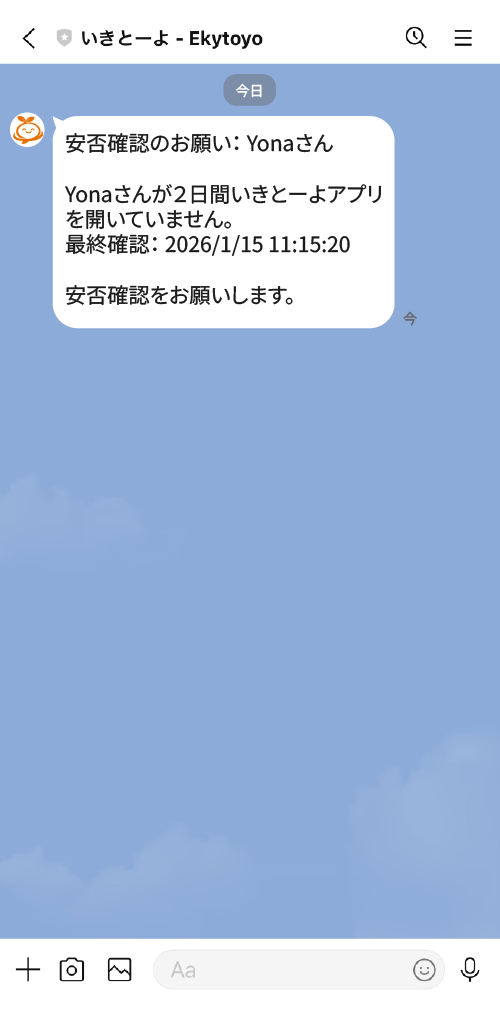
緊急連絡先に届く通知
ユーザーが緊急連絡先を解除した場合、またはアカウントを削除した場合も通知が届きます。